Что такое MCP-сервер?
MCP (Model Context Protocol) — связывает AI-агента с инструментами приложения. Агент получает описание доступных действий и может вызывать их с вашего разрешения. В Holst это позволяет работать с содержимым доски и вносить туда изменения.
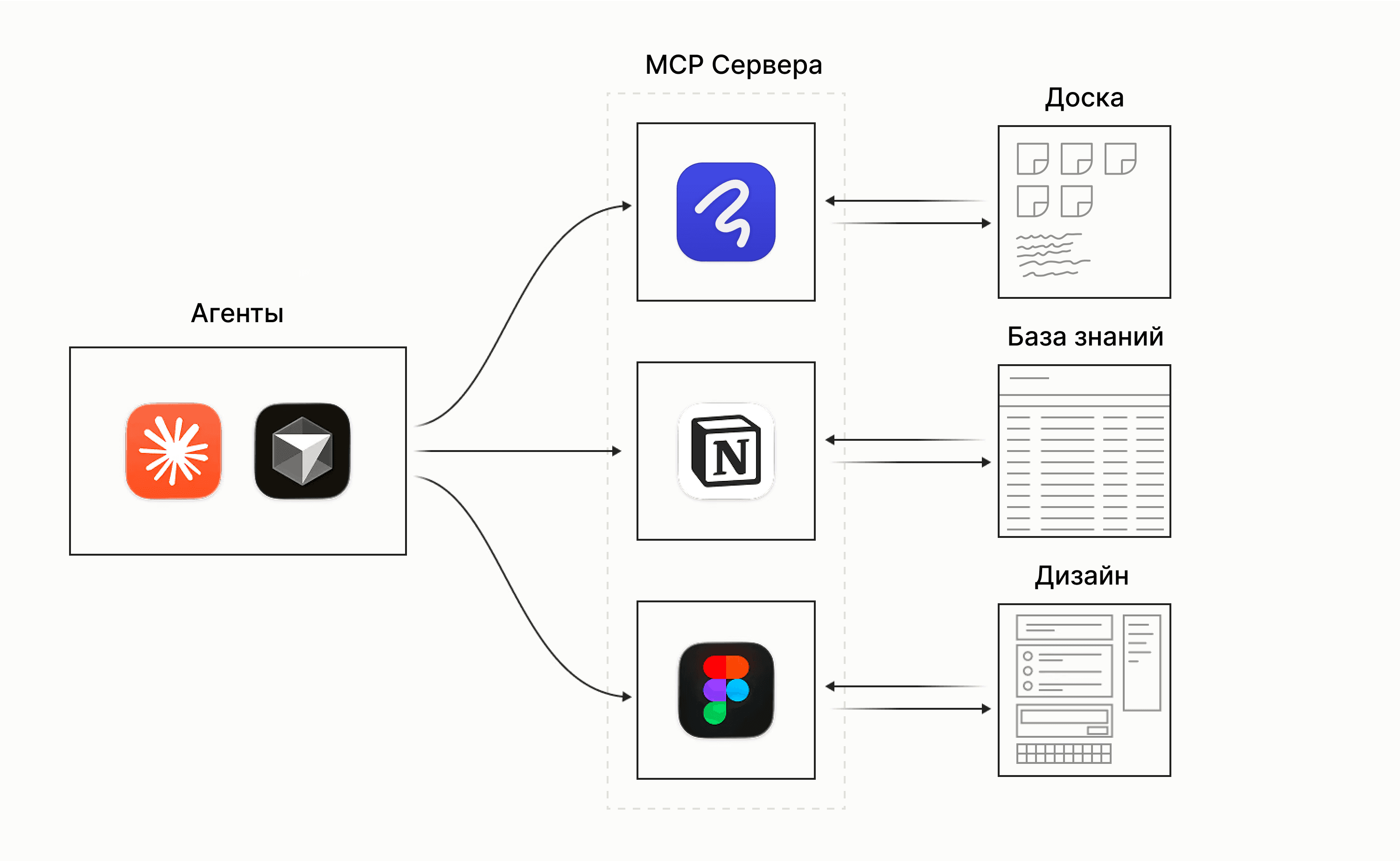
Один агент может обращаться к нескольким MCP-серверам: читать исходные данные в Notion, изучать макет в Figma и обновлять доску Holst. У каждого сервера свой контекст и свои разрешения.
Начало работы
1. Установите и откройте приложение Holst
Скачайте и откройте настольное приложение Holst — при запуске оно поднимает локальный MCP-сервер.
2. Подключите агента
Через этот сервер AI-агенты, например Claude или ChatGPT, работают с вашими досками напрямую.
Пока приложение открыто, сервер доступен по адресу http://127.0.0.1:47641/mcp.
Выберите своего агента ниже — для большинства есть установка в один клик или промпт-установщик.
Подключение агентов
Как подключить
Расширение .mcpb
Команда в терминале
Промпт-установщик
Команда в терминале
Кнопка в один клик
Кнопка в один клик
Промпт-установщик
Конфиг по HTTP
Claude Desktop
Скачайте расширение Holst для Claude и откройте файл — Claude предложит его установить. Подтвердите установку.
После установки Holst появится в Settings → Extensions. На Linux вместо подтверждения перезапустите Claude.
Claude Code
Выполните команду в терминале, затем перезапустите Claude Code и введите /mcp, чтобы убедиться, что Holst подключён.
Codex и ChatGPT Desktop
Нажмите «Копировать промпт» и вставьте его в чат Codex или ChatGPT — агент сам подключит сервер Holst. Если он попросит разрешение, подтвердите действие.
Затем начните новый чат — инструменты Holst станут доступны агенту.
Codex CLI
Выполните команду в терминале и откройте новую сессию. Приложение ChatGPT и Codex CLI используют общую конфигурацию, поэтому Holst появится в обоих.
Cursor
Нажмите кнопку «Подключить к Cursor» — откроется Cursor и предложит установить сервер Holst. Подтвердите установку.
После установки Holst появится в Cursor Settings → Tools & MCP. Если агент не видит инструменты, перезагрузите окно или выключите и снова включите сервер.
VS Code
Нажмите кнопку «Подключить к VS Code» — редактор откроется и предложит установить сервер Holst. Подтвердите установку.
Если VS Code попросит, запустите сервер Holst. Затем откройте чат Copilot в режиме агента — инструменты Holst будут доступны.
OpenCode
Нажмите «Копировать промпт» и вставьте его в чат OpenCode — агент сам добавит Holst в opencode.json.
Затем перезапустите OpenCode и проверьте подключение командой opencode mcp list.
Другие агенты
Любой агент с поддержкой MCP по HTTP может подключиться к Holst: добавьте в его настройки MCP сервер с адресом http://127.0.0.1:47641/mcp. Например:
Формат настроек зависит от агента — сверьтесь с его документацией. После сохранения начните новую сессию.
Ваш первый запрос
Откройте тестовую доску в Holst и начните с небольшого задания. Сначала попросите агента проверить контекст, затем разрешите ему внести изменение. Например:
«Какая доска сейчас открыта в Holst? Опиши, что на ней находится, ничего не меняя».
«Создай на доске Holst фрейм с заголовком „Привет, мир!“ и коротким описанием».
«Собери план запуска продукта: подготовка, запуск и следующие шаги. Размести его на открытой доске Holst».
При первом обращении агент может запросить разрешение на использование инструментов MCP. Проверьте, что выбран сервер Holst, и подтвердите действие. Результат должен появиться на открытой доске. Если агент только описал результат в чате, попросите его выполнить действие через MCP.
Если вы уже подключали MCP
Не добавляйте второй сервер Holst поверх старого без необходимости. Сначала проверьте существующую запись: правильный ли адрес, доступен ли сервер и видит ли агент его инструменты. Меняйте настройки только там, где что-то изменилось.
Обновите Holst и откройте нужную доску.
Удалите неиспользуемые дубликаты подключения и проверьте адрес в конфигурации агента.
Перезапустите агента и выполните тестовый запрос на чтение доски.
Если что-то не работает
Начните с новой сессии агента. В долгом диалоге соединение или представление модели о доступных инструментах могут устареть. Перезапуск часто помогает быстрее, чем повторение того же запроса.
Агент не видит сервер или инструменты
Проверьте, что Holst запущен, а в конфигурации указан адрес http://127.0.0.1:47641/mcp — именно 127.0.0.1, а не localhost: на некоторых системах localhost ведёт на IPv6-адрес, по которому Holst не отвечает. После изменения настроек полностью перезапустите клиент.
Подключение есть, но вызовы завершаются ошибкой
Попросите агента заново проверить доступные инструменты и параметры. Модель может ошибиться в аргументах вызова или попытаться использовать несуществующий инструмент. Начните новый диалог, повторите простое действие на чтение и только затем переходите к большой задаче.
Windows и WSL
Агент внутри WSL может не видеть сервер Holst, запущенный в Windows. В Windows 11 22H2 и новее включите зеркальный сетевой режим: в приложении WSL Settings откройте Networking и выберите режим Mirrored (или добавьте networkingMode=mirrored в файл .wslconfig). Перезапустите WSL и повторите подключение. Не открывайте локальный MCP-сервер в публичную сеть ради обхода этой проблемы.
Если проблема остаётся, сохраните текст ошибки, название и версию клиента, версию Holst и способ подключения. Эти данные помогут воспроизвести сбой при обращении в поддержку.
Не получилось подключиться? Напишите нам — поможем разобраться.